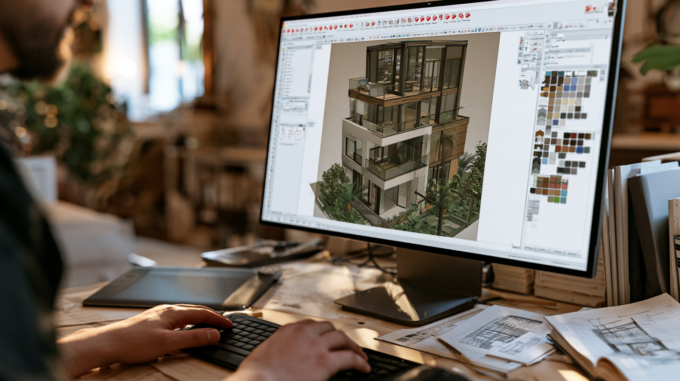
Как настроить панель инструментов в ArchiCAD: гайд для профи 2026

Пошаговая инструкция по настройке панелей инструментов ArchiCAD для дизайнеров интерьера: через меню «Окно» → «Табло команд» включаются нужные панели (инструменты, информационное табло, навигатор, мини-навигатор), отключаются текстовые подписи для экономии места, объясняется, как восстановить пропавшую панель, и как сохранить конфигурацию.
Чтобы уверенно владеть ArchiCAD и создавать сложные дизайн-проекты, стоит пройти профессиональное обучение дизайну интерьера. А если вы хотите помочь другу или коллеге освоить этот инструмент, отличным решением станет подарочный сертификат на курс дизайна.

Содержание
Оставь заявку и получи подарок - гайд "5 шагов как стать дизайнером интерьеров с нуля"
Зачем дизайнеру интерьера настраивать Archicad

Archicad — инструмент универсальный, им пользуются и архитекторы, и конструкторы, и дизайнеры. Но интерфейс по умолчанию пытается угодить всем сразу, из-за чего на панелях оказывается множество кнопок, которые дизайнеру интерьера в повседневной работе просто не нужны.
Что даёт настройка интерфейса под себя
- Первое и самое очевидное — скорость. Когда все часто используемые кнопки собраны в одном месте, не нужно тратить время на блуждание по вкладкам. Работа идёт быстрее, меньше отвлекаешься.
- Второе — рабочее пространство. Archicad и без того не самый компактный, а если ещё и все панели включены, на сам чертёж остаётся мало места. Отключение текстовых подписей под иконками, сворачивание редко используемых палитр, удаление лишних вкладок — всё это освобождает экран для главного: для модели и чертежей.
- Третье — единообразие. Можно один раз настроить интерфейс под свои задачи и сохранить этот профиль. При переходе на другой компьютер или при работе в команде настройки переносятся за пару кликов. Это удобно и экономит время на раскачку.
Что важно учесть перед настройкой

Прежде чем лезть в меню и двигать панели, стоит уточнить версию Archicad. Принципы организации интерфейса во всех версиях, скажем, с 18-й по 27-ю, примерно одинаковы, но названия пунктов и расположение некоторых кнопок могут отличаться. В более новых версиях появляются дополнительные панели, например «Мини-навигатор», который сильно упрощает перемещение по 3D-виду. Его тоже стоит держать под рукой.
В любом случае, подход один: оставляем только то, чем реально пользуешься, остальное убираем. Интерфейс должен помогать, а не мешать. О том, что ещё нужно знать, читайте в материале «Профессия дизайнер-визуализатор».
Оставь заявку и получи подарок - гайд "15 сайтов о дизайне интерьера для вдохновения"
Калькулятор заработка дизайнера
Пошаговая инструкция: как настроить панель инструментов в Архикаде

Вся настройка сосредоточена в меню «Окно». Именно там находятся два ключевых подменю: «Панели» и «Табло команд». Рассмотрим каждый шаг подробно.
Шаг 1. Открываем меню настройки
Зайдите в верхнее меню программы: «Окно» → «Табло команд». Здесь вы увидите список всех доступных панелей инструментов, которые можно включать и отключать. Рядом с названием каждой есть флажок. Также можно зайти через «Окно» → «Панели» — это альтернативный путь, который открывает похожий список, но с акцентом на стандартные (панель инструментов, информационное табло и т.д.). Оба способа ведут к одному результату, но «Табло команд» даёт более детальный контроль.
Если вам интересно, сколько зарабатывают 3Д визуализаторы, прочитайте наш обзор рынка — в нём мы сравниваем ставки фрилансеров и зарплаты в студиях.
Шаг 2. Выбираем нужные панели
Чтобы работать в Archicad было комфортно и быстро, интерфейс лучше сразу под себя подстроить. Включаем только те, которые реально нужны в ежедневной работе дизайнера интерьера. Остальные можно смело отключить — они только занимают место на экране. Заходим в меню «Окно» → «Табло команд» и отмечаем вот что:
- Стандарт — тут всё базовое: открыть, сохранить, печать, отменить, скопировать. Без него никуда, это основа.
- Панель инструментов — сердце программы. Здесь собраны все инструменты для рисования и моделирования: стена, окно, дверь, перекрытие, лестница, мебель и так далее. Без неё вы просто не сможете работать.
- Информационное табло — очень полезная штука, которая показывает параметры текущего инструмента. Например, с её помощью можно прямо на лету поменять высоту этажа, материал или профиль стены. Не надо идти в дополнительные окна — всё под рукой.
- Панель состояния — внизу экрана, даёт подсказки, текущий масштаб, координаты курсора. Если важна точность, её лучше оставить.
- Навигатор — главный инструмент для управления проектом. Через него переключаетесь между этажами, разрезами, фасадами, видами, макетами. Без него никак.
- Мини-навигатор (рекомендую включить) — плавающая панель, которая позволяет быстро вращать и перемещаться в 3D-окне. Особенно выручает, когда нужно осмотреть модель со всех сторон без лишних кликов.
- 3D-визуализация — если вы активно работаете с рендерингом, эту панель стоит добавить. Даёт быстрый доступ к настройкам света, камеры и фотоизображений.
Всё остальное — например, «Библиотека», «Рабочие листы», «Координация» — в повседневной работе дизайнера интерьера обычно не требуется. Их лучше на время отключить, чтобы не загромождать интерфейс и не отвлекаться. Чем меньше лишнего на экране, тем быстрее идёт работа.
Шаг 3. Убираем текстовые подписи

По умолчанию многие команды на панелях отображаются с названиями — это удобно для новичков, но занимает лишнее место на экране. Когда интерфейс освоен, текст можно отключить, оставив только иконки. Зайдите в «Окно» → «Табло команд» → «Табло команд» (в некоторых версиях пункт может называться «Настройка панелей») → выберите «Панель инструментов». В открывшемся окне снимите галочку «Показывать текст под иконками» или выберите режим «Только значки». Они сразу станут заметно компактнее, а свободного пространства для работы прибавится.
Шаг 4. Сохраняем настройки
ArchiCAD автоматически запоминает текущее состояние панелей при выходе из программы, так что при следующем запуске всё останется на своих местах. Но если вы планируете переносить настройки на другой компьютер, переустанавливать систему или просто хотите подстраховаться на случай сбоя, конфигурацию лучше сохранить отдельно. Идём в «Параметры» → «Окружающая среда» → «Сохранить настройки».
Будет создан файл с расширением .xml, в котором сохранится не только расположение панелей, но и горячие клавиши, схемы параметров и другие пользовательские настройки. На новом месте или после переустановки загружаете этот файл через «Параметры» → «Окружающая среда» → «Загрузить настройки» — и интерфейс возвращается к привычному виду.
Освоив базовую настройку, вы сможете сосредоточиться на творчестве, а не на поиске кнопок. Кстати, умение быстро ориентироваться в программе — одно из ключевых требований к специалисту. Полный список компетенций вы найдёте в статье «Требования к профессии дизайнер визуализатор».
Что делать, если пропала панель в Архикаде

Такая ситуация случается часто: случайно закрыли нужную панель или после сбоя она исчезла. Не паникуйте. Вернуть её очень просто:
- Зайдите в меню «Окно» → «Панели».
- В открывшемся списке отметьте флажком пропавшую панель (например, «Панель инструментов», «Информационное табло» или «Навигатор»).
- Если нужной нет в списке «Панели», поищите её в «Окно» → «Табло команд» — там полный перечень всех доступных вариантов.
В 95% случаев этого достаточно. Если панель появилась, но не там, где была, просто перетащите её мышкой за заголовок в удобное место.
Оставь заявку и получи подарок - гайд "5 шагов как стать дизайнером интерьеров с нуля"

Дополнительные настройки: окружающая и рабочая среда

Когда панели расставлены и интерфейс перестал раздражать, можно копнуть глубже — в настройки окружающей среды. Это не то, что нужно менять каждый день, но грамотно настроив их один раз, вы сэкономите уйму времени в будущем. Заходим в «Параметры» → «Окружающая среда». Там есть несколько важных вкладок.
- Горячие клавиши. Здесь вы можете назначить быстрые сочетания на самые частые команды. Не тратить время на поиск иконки, а просто жать Ctrl+1 для переключения на вид спереди, Ctrl+2 — на 3D-вид. Это сильно ускоряет работу. Список команд огромный, но начинать стоит с того, чем пользуешься постоянно: виды, часто используемые инструменты, навигация.
- Схемы параметров. Полезная штука, если вы работаете с разными типами проектов. Например, для жилых интерьеров у вас один набор настроек стен и перекрытий, для коммерческих — другой. Вместо того чтобы каждый раз выставлять всё вручную, можно сохранить схему и переключаться между ними в один клик.
- Перья и цвета. Для дизайнера интерьера это не просто формальность. На планах важно, чтобы линии имели нужную толщину и цвет при печати. Тонкие линии для вспомогательных элементов, жирные — для контуров стен. Здесь же можно настроить цветность экранного отображения, чтобы чертёж был читаемым и не рябил. Если вы готовите документацию для сдачи или показа заказчику, к этому стоит подойти внимательно.
Эти настройки, однажды выполненные, сэкономят массу времени в будущем. А если вы задумываетесь о приобретении мощного оборудования для визуализации, обратите внимание на наш гайд «Лучший ноутбук для 3d визуализации» — там мы рассказываем, какие характеристики действительно важны.

Если вы хотите профессионально владеть ArchiCAD и создавать сложные дизайн-проекты, приглашаем вас на наше обучение с нуля. А для тех, кто уже работает с клиентами, незаменимым инструментом станет статья «Как составить техническое задание» — она поможет структурировать процесс и избежать недопонимания.
Краткое содержание
- Как открыть меню настройки панелей в ArchiCAD?
Самый простой путь: идёте в верхнее меню, выбираете «Окно», а там — «Табло команд». Откроется список всех доступных панелей, где можно включить нужные и выключить лишние. Там же настраивается отображение значков — хотите с подписями или без. Ещё есть быстрый вариант: «Окно» → «Панели». - Как убрать текстовые подписи под иконками, чтобы сэкономить место?
Зайдите в «Окно» → «Табло команд» → «Табло команд» (да, название повторяется) → выберите «Панель инструментов». В открывшемся окошке уберите галочку «Показывать текст под иконками» или переключите режим на «Только значки». Они сразу станут компактнее, и места на экране прибавится. - Что делать, если случайно закрыл панель инструментов и она пропала?
Спокойно, без паники. Открываете меню «Окно» → «Панели» и ставите флажок напротив «Панель инструментов». Если её там не оказалось, загляните в «Окно» → «Табло команд» — там она точно есть. Включите, и она снова появится. Останется только перетащить её на привычное место, зажав мышкой за край.