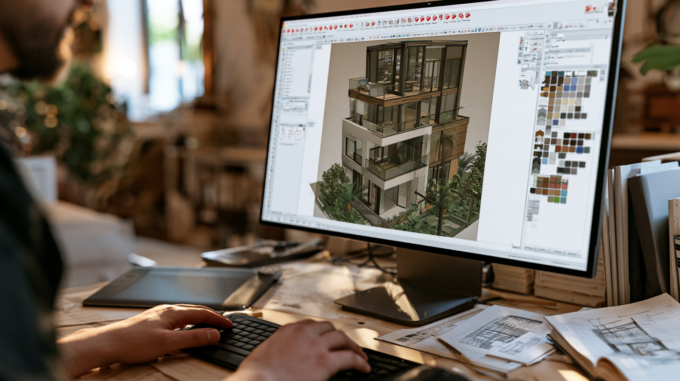
Планировка в SketchUp: создаем точный план квартиры и дома

Ключевые этапы создания планировки в SketchUp: настройка интерфейса и единиц измерения, использование инструментов Line, Rectangle, Push/Pull, работа с привязками и направляющими для точной геометрии, создание проёмов, импорт готовых моделей мебели из 3D Warehouse, а также организация проекта через группы, компоненты и слои.
Чтобы научиться работать в SketchUp профессионально и проектировать интерьеры «под ключ», начните с обучения дизайну интерьера. А если хотите поддержать чей-то творческий старт, подарочный сертификат на курс дизайна станет идеальным вложением в будущее.

Содержание
Оставь заявку и получи подарок - гайд "5 шагов как стать дизайнером интерьеров с нуля"
Основы работы в SketchUp: первые шаги

Прежде чем чертить стены, важно настроить рабочее пространство. По умолчанию SketchUp открывается с человеком, который нам не нужен, — его можно сразу удалить. Первым делом задайте единицы измерения: в меню «Window» → «Model Info» → «Units» выберите миллиметры — это залог будущей точности. Основные инструменты, которые вам понадобятся для планировки:
- Line (Линия) — для рисования стен и перегородок.
- Rectangle (Прямоугольник) — для создания комнат от угла.
- Push/Pull (Вдавить/Вытянуть) — самый важный инструмент для превращения плоского контура в объемную стену.
- Tape Measure (Рулетка) — для создания направляющих и проверки размеров.
- Orbit (Вращение)/ Pan (Панорамирование) — для навигации по модели.
Главный секрет аккуратной работы — использование привязок. Когда вы рисуете линию, обратите внимание на подсказки: «On Axis» (по оси), «Endpoint» (конечная точка), «Midpoint» (середина). Это привязка в SketchUp. Она позволяет стыковать элементы идеально точно, без зазоров и нахлестов. Если вы хотите зафиксировать направление строго по оси, зажмите клавишу Shift. Такая аккуратность — основа профессионального проектирования, которое в будущем приведет вас к созданию сложных и красивых пространств, напоминающих интерьер домов будущего.
Оставь заявку и получи подарок - гайд "15 сайтов о дизайне интерьера для вдохновения"
Калькулятор заработка дизайнера
Пошаговое создание планировки: от стен до мебели

Когда обмерный план готов и утверждён, начинается самое интересное — перенос его в трёхмерную среду. SketchUp для этого подходит идеально: интерфейс понятный, а инструменты позволяют быстро перейти от плоских чертежей к объёмной модели. Главное на этом этапе — не гнаться за скоростью, а тщательно следить за геометрией и точностью, потому что ошибки, заложенные в начале, потом исправлять гораздо сложнее.
1. Стены: от контура к объёму

Начинаем с построения внешнего контура помещения. Берём инструмент Rectangle (Прямоугольник) и рисуем прямоугольник, соответствующий габаритам квартиры или дома. Размеры обязательно вводим с клавиатуры — на глаз здесь полагаться нельзя.
Дальше нужно задать толщину внешних стен. Для этого используем инструмент Offset (Смещение). Отступаем от внешнего контура внутрь на нужное расстояние. Для несущих стен в типовых домах это обычно 300–400 миллиметров, но если есть проект — лучше свериться с ним. После этой операции у нас появляется внутренний контур.
Теперь превращаем плоский контур в объём. Выделяем плоскость между внешним и внутренним контуром, применяем инструмент Push/Pull (Вдавить/Вытянуть). Вводим высоту потолков (стандарт — 2700–2800 мм) и нажимаем Enter. Внешние стены готовы.
Внутренние перегородки рисуем отдельно. Инструментом Line (Линия) проводим их прямо на плане, следя за тем, чтобы линии точно привязывались к углам уже существующих стен. Когда контур перегородки замкнут, снова берём Push/Pull, поднимаем её на ту же высоту, что и внешние стены. Так все стены будут одной высоты и точно состыкованы.
2. Проёмы/окна: вырезаем отверстия

Теперь добавляем окна и двери. В SketchUp это делается очень наглядно. Сначала выбираем стену, где будет проём. Инструментом Rectangle рисуем на стене прямоугольник, точно соответствующий размерам будущего окна или двери. Важно сразу задать правильную высоту от пола: для подоконников это обычно 800–900 мм, для дверей — 2000–2100 мм.
Затем берём Push/Pull и начинаем «проталкивать» этот прямоугольник сквозь стену. Двигаем мышь в направлении внутренней или внешней стороны до тех пор, пока прямоугольник не исчезнет. Программа автоматически вырежет отверстие. Главное — продавить проём на всю толщину стены. Способ работает одинаково хорошо для окон и для дверей.
3. Мебель: используем готовые модели

Моделировать каждый стул или диван с нуля — занятие долгое и неблагодарное. К счастью, у SketchUp есть огромная библиотека готовых моделей — 3D Warehouse. Заходим в меню File → 3D Warehouse → Get Models. В поиске можно найти практически всё: от диванов и кресел до сантехники и светильников.
Старайтесь формулировать запросы точнее: modern sofa, round coffee table. Нашли подходящую модель — жмём Download, она автоматически загружается в проект. Остаётся только расставить мебель по местам инструментами Move (Переместить) и Rotate (Повернуть). Чтобы мебель стояла ровно, используйте направляющие (их можно вытянуть из линеек) и привязки к углам, а также серединам объектов. Следите, чтобы предметы не парили в воздухе, не пересекались со стенами.
4. Эргономика

Расстановка мебели должна подчиняться не только эстетике, но и законам эргономики. Несколько простых правил помогут сделать интерьер не просто красивым на картинке, но и комфортным в жизни.
- Ширина основных проходов между предметами мебели — не меньше 60–70 сантиметров. Этого достаточно, чтобы спокойно проходить. В местах активного движения (например, между кухонным островом и холодильником) лучше оставлять 90–120 см.
- Всегда проверяйте, как открываются двери и фасады. Холодильник, стиральная машина, шкафы — всё должно открываться беспрепятственно. Если дверца шкафа блокирует проход или упирается в другую мебель, это ошибка.
- Для зоны отдыха: расстояние от дивана до журнального столика — около 40–50 сантиметров. Тогда до него удобно дотянуться, сидя на диване, и остаётся место для ног.
Эти правила кажутся мелочами, но именно они отличают интерьер, который хорошо выглядит на рендерах, от того, в котором действительно приятно находиться каждый день.
Короткая памятка

Стены:
- Внешний контур — точными размерами.
- Толщина стен — инструментом Offset.
- Высота — Push/Pull.
- Перегородки — линиями с привязками.
Проёмы:
- Прямоугольник на стене нужного размера и высоты.
- Push/Pull на всю толщину стены.
Мебель:
- Готовые модели из 3D Warehouse.
- Расстановка Move и Rotate с направляющими.
- Проверка, чтобы мебель не пересекалась со стенами.
Эргономика:
- Проходы не менее 60–70 см.
- Двери/ фасады открываются свободно.
- Диван/ столик — 40–50 см.

Расширенные техники: направляющие, размеры и организация проекта

Когда проект становится сложнее, на помощь приходят продвинутые функции. Направляющая в sketchup (Guide Line) создается с помощью инструмента «Рулетка» (Tape Measure). Просто кликните на ребро и отведите линию в сторону. Появится пунктир, который поможет вам выровнять объекты относительно друг друга. Это незаменимо при расстановке мебели в ряд или создании сложной геометрии.
Для простановки размеров используйте инструмент «Размер» (Dimension). Он автоматически привязывается к углам и показывает текущее расстояние. Это важно, если вы будете передавать чертежи строителям.
- Группы + компоненты. Это золотое правило SketchUp. Как только вы нарисовали стену или вставили диван, сразу сделайте это группой (клик правой кнопкой → «Make Group»). Компоненты (Make Component) отличаются тем, что изменение одного копирует его во все остальные — идеально для одинаковых окон или стульев. Организация по группам — залог того, что вы случайно не сдвинете или не деформируете уже готовые элементы.
- Слои (Layers). Используйте их, чтобы управлять видимостью объектов. Например, создайте слой «Мебель» и слой «Несущие конструкции». Вы сможете временно отключать мебель, чтобы удобнее было работать со стенами.
Освоив эти принципы, вы сможете создавать не просто чертежи, а полноценные 3D-сцены, наглядно демонстрирующие вашу идею клиенту. Если вы хотите системно изучить все возможности SketchUp для дизайна интерьера, научиться работать с материалами, светом и создавать реалистичные визуализации, приглашаем вас на наше обучение дизайну интерьера. А для грамотного оформления своих идей в проектной документации вам пригодится пример технического задания дизайнера интерьера.
Краткое содержание
- Как задать точные размеры в SketchUp при создании планировки?
Вводите размеры с клавиатуры сразу после того, как нарисовали линию или прямоугольник. Например, нарисуйте прямоугольник и, не кликая мышкой, наберите на клавиатуре «5000, 4000» (ширина/длина) и нажмите Enter. Для линий просто введите нужное число и нажмите Enter. Также всегда проверяйте единицы измерения в настройках модели (мм). - Как работает привязка в SketchUp и зачем она нужна?
Привязка автоматически притягивает курсор к ключевым точкам объектов: углам, серединам, пересечениям. Это гарантирует, что ваши линии будут соединяться идеально точно, без микроскопических зазоров, которые потом приведут к ошибкам в 3D-модели. Привязки всегда активны по умолчанию, следите за подсказками возле курсора (Endpoint, Midpoint и т.д.). - Как сделать направляющую в sketchup для ровной расстановки мебели?
Выберите инструмент «Рулетка» (Tape Measure). Кликните на ребро, от которого хотите сделать отступ, и, не отпуская кнопку мыши, потяните в сторону. Появится пунктирная линия. Отпустите мышь и введите с клавиатуры точное расстояние отступа. Направляющую можно скопировать или удалить, просто выделив и нажав Delete. - Нужно ли сразу делать стены объемными или можно работать в 2D?
Можно работать и в 2D, рисуя просто линии стен, но главное преимущество SketchUp — это быстрый переход в объем. Сделайте плоский контур, сразу выдавите стены инструментом Push/Pull. Это займет 2 секунды, но сразу даст вам понимание реальных пропорций помещения и позволит видеть, как падает свет и расставляется мебель.