

Горячие клавиши Скетчап: полный справочник и советы по настройке

Такие клавиши нужны для того, чтобы не тянуться каждый раз мышкой к панели: вы нажимаете одну кнопку и сразу получаете нужный инструмент. Новички часто их игнорируют, а зря. Привыкнуть можно за пару дней, и работа пойдёт заметно быстрее.
Довольно просто разобраться, какие сочетания есть в программе по умолчанию, как назначить свои и как перенести их на другой компьютер. Горячие клавиши Скетчап экономят кучу времени. И всё это есть в данной статье. Если вы только осваиваете профессию, обратите внимание на курсы дизайнера интерьера: там SketchUp изучают на практике.

Содержание
Оставь заявку и получи подарок - гайд "5 шагов как стать дизайнером интерьеров с нуля"
Как настроить собственные горячие клавиши
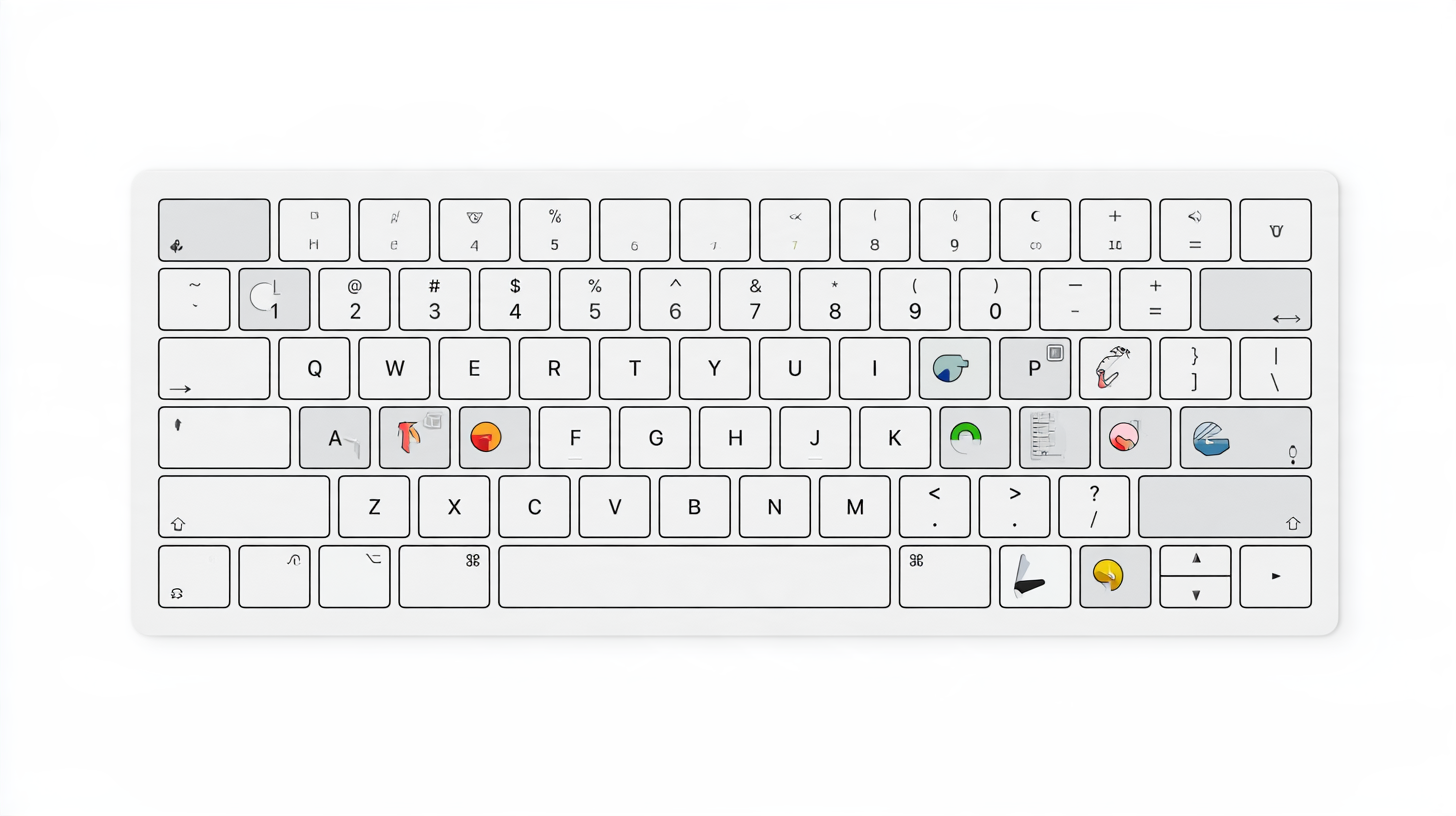
Стандартный набор удобный, но у каждого вырабатываются свои привычки. Можно постоянно прятать объекты или сто раз в день создавать группы. Для таких команд проще завести собственную комбинацию. Сейчас покажем, как настроить горячие клавиши в Скетчап за пару минут:
- Откройте параметры программы (Preferences). На Windows они находятся в меню Window, на macOS – в меню SketchUp,
- Перейдите в раздел Shortcuts,
- Найдите нужную команду в списке или через поиск,
- Введите сочетание в поле Add Shortcut и нажмите “+”. Enter нажимать не нужно, иначе введённое значение сотрётся,
- Если комбинация уже занята, выберите, оставить старое назначение или заменить его.
Сочетание нельзя начинать с цифры, и нельзя использовать комбинации, которые зарезервированы операционной системой. Зато модификаторы Shift, Alt и Ctrl применять можно. Любую стандартную клавишу тоже можно переназначить. А если запутались в настройках, кнопка Reset All вернёт конфигурацию по умолчанию.
Своя раскладка помогает быстрее освоить моделирование интерьера: руки запоминают команды, и вы меньше отвлекаетесь на интерфейс.
Калькулятор заработка дизайнера
Список горячих клавиш по категориям
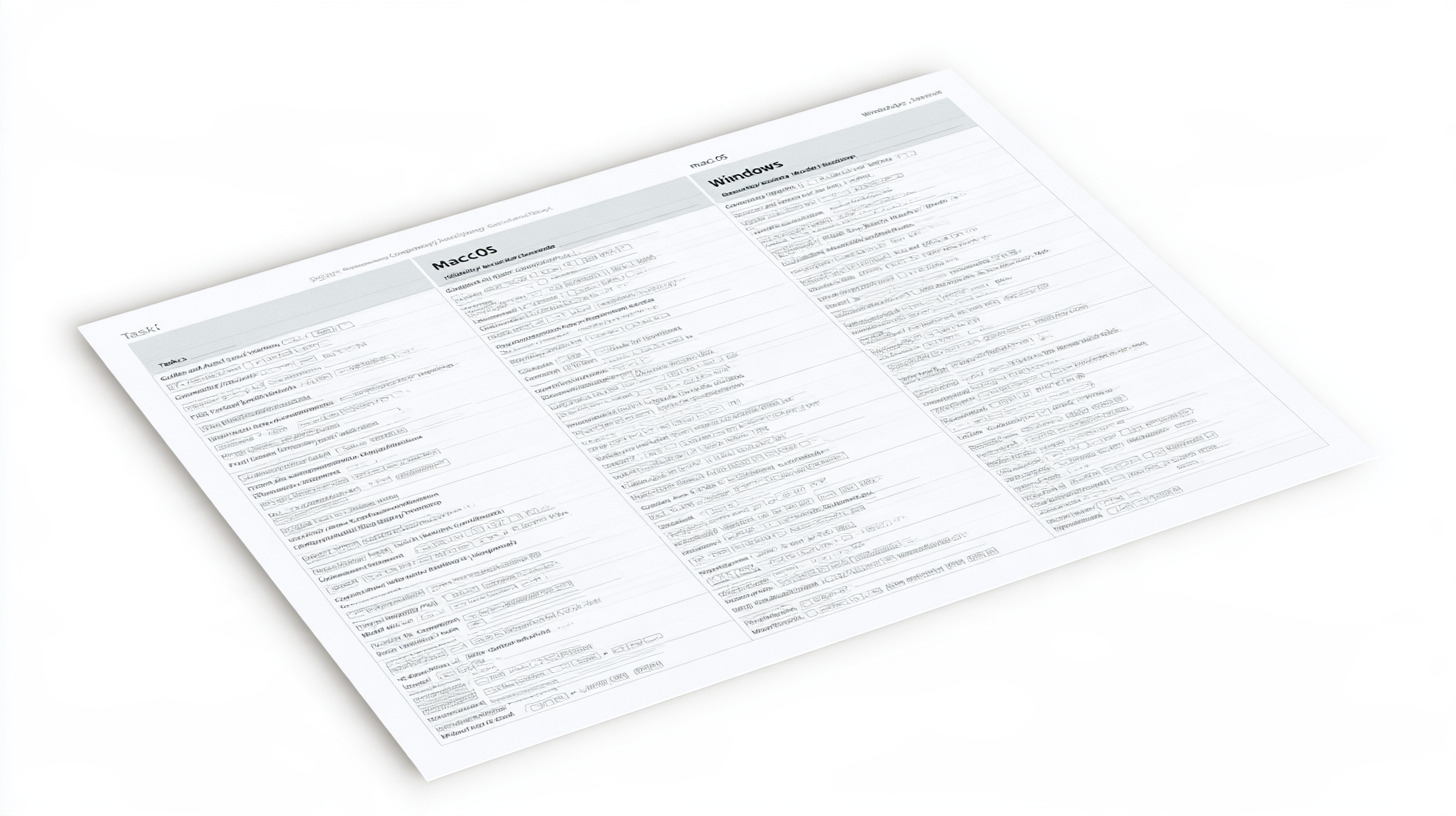
Чтобы не искать по SketchUp горячие клавиши, список основных команд мы собрали в одну таблицу.
| Категория | Команда | Клавиша |
| Выбор | Select (выбор) | Пробел |
| Выбор | Lasso Select (лассо) | Shift + Пробел |
| Рисование | Line (линия) | L |
| Рисование | Rectangle (прямоугольник) | R |
| Рисование | Circle (круг) | C |
| Рисование | 2 Point Arc (дуга) | A |
| Редактирование | Move (перемещение) | M |
| Редактирование | Push/Pull (тяни/толкай) | P |
| Редактирование | Rotate (поворот) | Q |
| Редактирование | Scale (масштаб) | S |
| Редактирование | Offset (смещение) | F |
| Редактирование | Eraser (ластик) | E |
| Инструменты | Tape Measure (рулетка) | T |
| Инструменты | Paint Bucket (заливка) | B |
| Инструменты | Make Component (компонент) | G |
| Камера | Orbit (вращение) | O |
| Камера | Pan (панорама) | H |
| Камера | Zoom (масштаб вида) | Z |
| Камера | Zoom Extents (показать всё) | Shift + Z |
| Поиск | Search (поиск команд) | Shift + S |
Категории “Инструменты” и “Редактирование” пригодятся в первую очередь. С клавишами L, R, P и M построить стены и проёмы получается в разы быстрее. Как это выглядит на деле, показывает материал про то, как делается планировка в SketchUp.
Стандартные горячие клавиши Скетчап 2026 года дополняют привычные системные сочетания: Ctrl + Z для отмены, Ctrl + C и Ctrl + V для копирования и вставки, Ctrl + S для сохранения файла. На macOS вместо Ctrl используется Command.
Возможности программы можно расширять. Многие дизайнеры ставят плагины для SketchUp, и команды из них тоже появляются в разделе Shortcuts. Им можно назначить клавиши так же, как и стандартным инструментам.
Как перенести горячие клавиши на другой компьютер
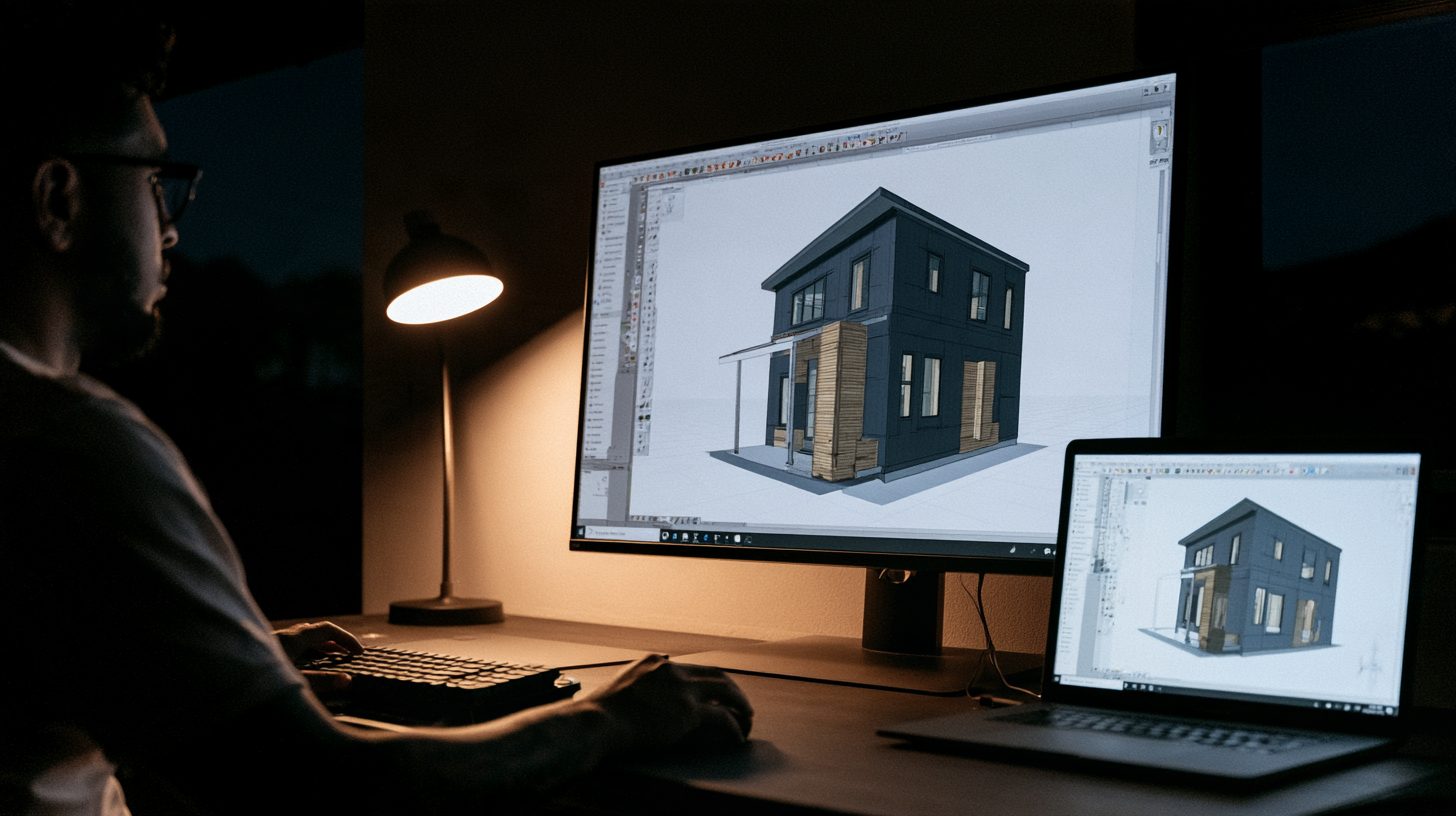
Обидно настраивать всё заново после покупки нового ноутбука. Если у вас Windows, то этого можно избежать. В том же разделе Shortcuts есть кнопки Export и Import. Первая сохраняет ваши параметры в файл с расширением .dat (по умолчанию он называется Preferences.dat), вторая загружает его на другом устройстве. На macOS такой функции пока нет.
При обновлении программы пригодится команда File > Migrate Preferences. Она копирует настройки из прошлой версии, так что вручную ничего переносить не придётся.
После переноса можно спокойно продолжать работу над проектом и готовить чертежи. Для этого стоит разобраться, как пользоваться Layout в SketchUp.
Практические советы по использованию горячих клавиш

Возьмите пять-семь клавиш, которыми пользуетесь чаще всего, и неделю работайте только с ними. Потом добавьте ещё несколько. Скорость работы в программе – это часть профессии, как и знание того, какие инструменты использует дизайнер интерьера каждый день.
Для эффективности держите левую руку на клавиатуре, а правую на мышке. Так управление камерой и переключение инструментов идут параллельно, и вы реже заглядываете в интерфейс. Свои комбинации назначайте на клавиши, до которых легко дотянуться левой рукой. И записывайте их в заметки, пока не запомните.
Чем меньше вы думаете об управлении, тем больше внимания остаётся самой модели. Особенно это заметно, когда готовится визуализация в дизайне интерьера и приходится постоянно менять ракурсы и править детали.

Заключение: эффективное использование горячих клавиш в SketchUp
Освойте стандартные горячие клавиши Скетчап, потом добавьте к ним пару своих сочетаний для частых команд. Настройка занимает несколько минут, но экономит часы на проектировании. А уверенное владение программой помогает брать больше проектов и думать о том, как заработать дополнительно в дизайне.
Краткое содержание
- Какие в SketchUp горячие клавиши самые популярные?
Пробел для выбора, L для линии, R для прямоугольника, P для инструмента “тяни/толкай”, M для перемещения и O для вращения камеры. Плюс системные Ctrl + Z и Ctrl + C. - Как изменить предустановленные горячие клавиши?
Откройте Preferences, раздел Shortcuts, выберите команду и введите новое сочетание. Если оно занято, программа предложит заменить старое назначение. - Можно ли создать собственные сочетания клавиш?
Да. Нельзя только начинать комбинацию с цифры и использовать сочетания, занятые операционной системой. - Где найти полный список горячих клавиш?
В разделе Shortcuts в параметрах программы и в официальной справке SketchUp. Подробно программу разбирают и на обучении: посмотрите, какие бывают курсы дизайнера интерьера.


